


Freeware - © 1999-2013 Denis Sureau
Advanced Explorer est un gestionnaire de fichiers et d'archive, un visualiseur d'image et un assistant pour le webmaster.
Mise à jour 2013: Une version JavaScript d'Advanced Explorer, utilisant Node.js et incorporant l'éditeur de texte Ace, remplace ce logiciel qui n'est plus mis à jour avec les différentes version Java qui introduisent chacune de petites incompatibilités.
Présentation
A.E. est un gestionnaire de fichiers
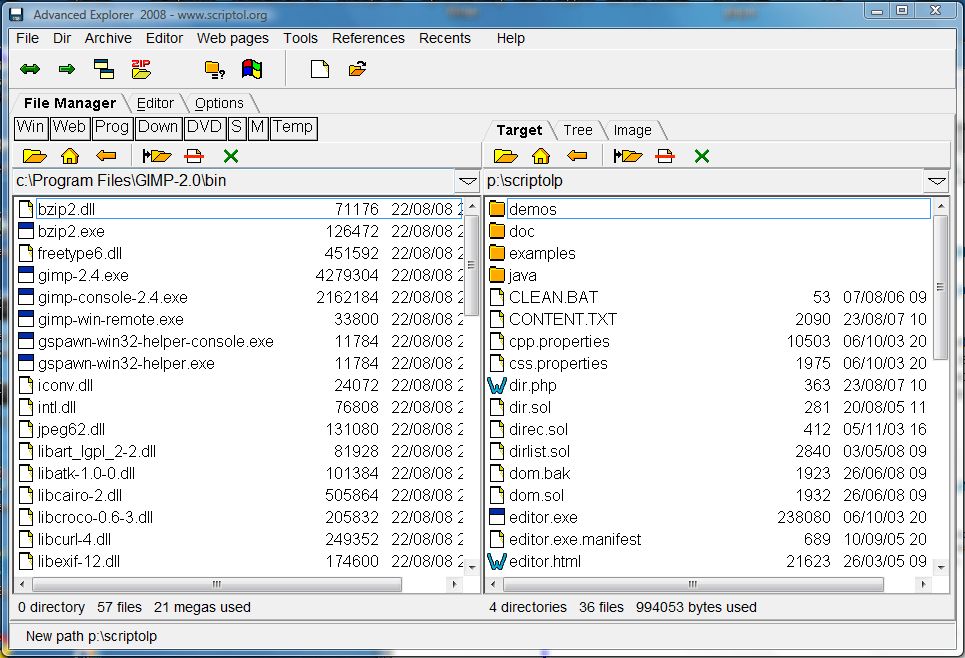
- conçu spécialement pour avoir une mémoire et pour être d'usage facile.
- il a deux fenêtres, une source et une cible pour copier, désarchiver etc...
- gère les fichiers de façon sécurisée. Les fichiers sont barrés avant effacement.
- charge des programmes 32 bits.
- permet diverses comparaisons entre répertoires.
- il démarre toujours dans les répertoires précédemment ouverts.
- affiche l'occupation disque des répertoires.
A.E est un gestionnaire d'archives
- présente leur contenu comme des répertoires de disque.
- affiche des fichiers texte (même html) ou images contenus dans unearchives.
- extrait une liste de fichiers cochés.
- ou crée une archive selon une liste de fichiers et/ou répertoires cochés.
A.E est un afficheur et éditeur de texte
- Affiche des fichiers HTML ou formattés (DOC, HLP, etc...) et associe les fichiers et programmes selon les extensions.
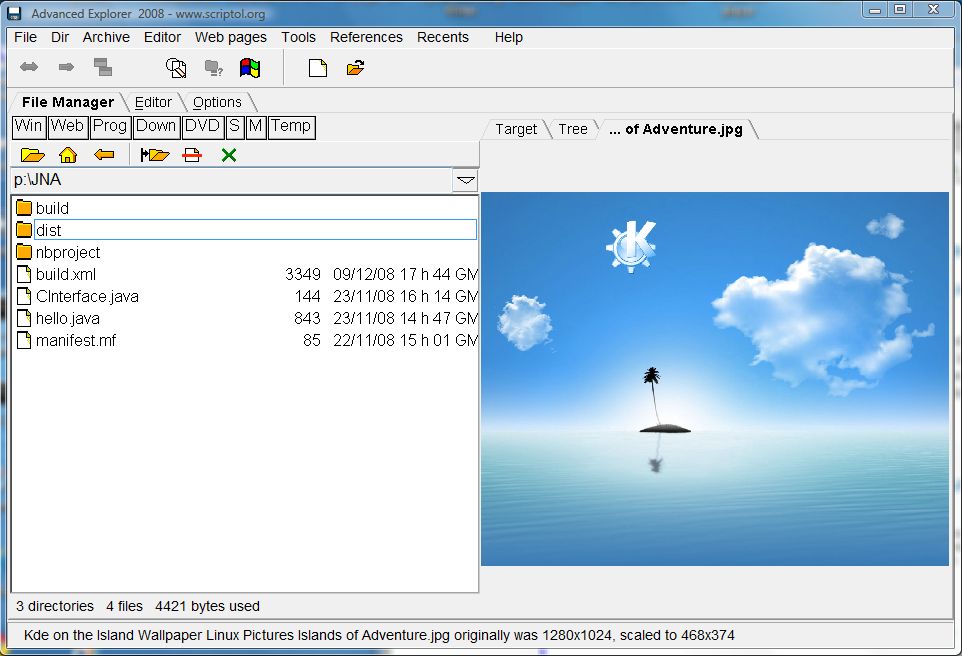
A.E est un visualiseur d'image
- Les images sont vues dans la fenêtre de droite.
- On peut les afficher en plein écran.
A.E est un assistant de webmaster
- il peut créer un album d'images sur une page html.
- il fait une page html d'une liste de fichiers cochés.
- il convertit un simple texte en manuel avec sommaire, sans aucun formatage.
- il met à jour l'image locale d'un site avec plusieurs outils de comparaison.
A.E est un assistant de gravure
- Grâce à la commande "compare tagged", il est possible de vérifier la copie ou gravure d'un disque entier.
Installer Advanced Explorer
INSTALLATION sous WINDOWS
Le runtime Java 1.5 doit être installé. Il peut être déja installé avec votre navigateur Internet. Autrement, il vous faut télécharger le JRE sur le site de Sun http://java.sun.com ou sur un autre site de freeware, ou sur un cdrom.
Le fichier autoexec.bat doit contenir la ligne: CLASSPATH=c:\ae\ae.jar
Vous devez ajouter une icône au bureau avec comme chemin de programme: c:\jre\bin\javaw ae
 N.B:
N.B:
- Si classpath est déja utilisé, vous pourez ajouter c:\ae\ae.jar séparé par un point virgule.
- le chemin c:\ae doit être remplacé par celui où vous avez choisi d'installer AE .
- l'archive ae.jar peut être nommée autrement, ae18.jar par exemple, ou être contenue dans une archive ZIP.
- le répertoire de travail doit être de préférence le chemin de ae.jar.
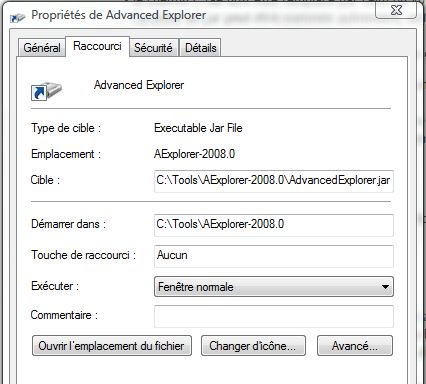
Cliquez avec le bouton droit sur l'icone et sélectionnez "propriétés" dans le menu; Vous aurez ceci...
Remplacez c:\upload\ae24\ par le chemin où votre version d'A.E. est installée.
Replacez c:\jdk1.4\bin\javaw par javaw, le système doit compléter automatiquement, sinon tapez le chemin correct.
INSTALLATION sous LINUX
Extraire l'archive Zip. Placer ae.jar dans un répertoire accessible. Lancer le programme par: java -jar ae.jar.
Eventuellement ajouter le chemin de Java.
CONFIGURATION
Une fois AE installé vous devez le configurer, pour associer les extensions aux programmes, (spécialement HTML) et détecter les lecteurs disponibles.
C'est fait par un clic que le bouton button en haut du panneau Options (le dernier onglet).
Les associations sont ajoutées aussi avec le panneau Association.
Les lecteurs sont ajoutés aussi en tapant leur nom, ex: a: dans les champs en haut de chaque fenêtre de répertoire .
Utilisez le bouton droit de la souris pour ouvrir un menu qui permet d'enregistrer de façon permanente le chemin.
Télécharger la version 2009 (500k)
Fonctionne sous Windows et Linux. Requiert Java 1.5.
Précédentes versions
- Advanced Explorer 2008.
- Advanced Explorer 2.6. Fonctionne sous Windows et Linux. Java 1.4.
Code source
- Code source pour JBuilder - A.E. 2.6
Pour extraire le contenu des archives, utiliser PKzip ou compatible.