

Utiliser GitHub sous Windows
Comment mettre en ligne un projet quand on programme sous Windows. Une expérience.
GitHub est devenu le site d'hébergement de projet le plus populaire grâce aux facilités offertes pour permettre les contributions au code d'un logiciel. Ce n'est pas le seul hébergeur gratuit basé sur le logiciel de contributions partagées Git, créé initialement pour Linux, mais c'est ici que sont mis en ligne la plupart des projets.
Il était difficile il y a encore peu de temps d'utiliser GitHub avec un poste local sous Windows, mais c'est maintenant une époque révolue, et à condition de connaître exactement la marche à suivre, la création d'un dépôt et l'envoi du code sont devenus très aisés.
Depuis février 2016, une fois le projet créé, il est possible de mettre les fichiers en ligne directement à partir du navigateur, par glisser-déposer. Mais cela convient pour charger juste quelques fichiers, pour mettre un jour un projet dont plusieurs fichiers ont été modifiés, supprimés, ajoutés, les outils de synchronisation sont indispensables.
Tout se passe en trois étapes...
1) Créer un compte
Aller sur github.org et créer un compte. Vous pouvez aussi créer un "repository" avec le nom de votre projet, mais ce n'est pas nécessaire.
2) Créer le projet
On suppose que le code est déjà écrit, et qu'il se trouve dans le répertoire "monprogamme".
a) Avec un IDE (non recommandé)
Télécharger le logiciel à interface graphique GitHub for Windows. Ce logiciel va se charger de transformer votre répertoire contenant votre code-source en projet prêt à télécharger.
Entrez le nom de votre compte sur GitHub et votre mot de passe. Ces données sont conservées et chaque fois que lancerez le progamme, vous serez connecté automatiquement.
Comme on le voit ci-dessous, l'interface propose de glisser/déposer le répertoire contenant vos sources...
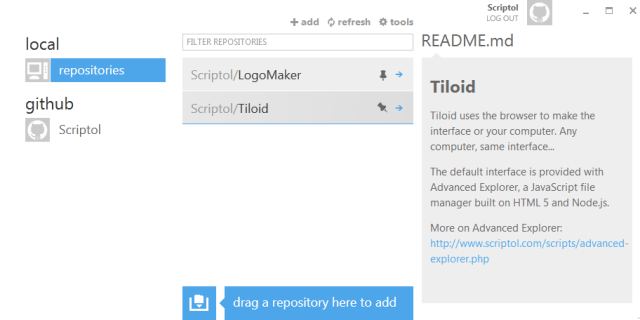
C'est tout ce qu'il y a à faire pour créer le projet. Ceci une fois accompli, je recommande d'abandonner ce logiciel. Il permet théoriquement aussi de mettre les fichiers en ligne, mais cela ne fonctionne jamais et on ne peut jamais savoir pourquoi.
Avant de continuer, il faut aussi aller dans le répertoire de votre projet et supprimer le fichier automatiquement généré .gitignore, car il peut contenir des limitations qui ne correspondant pas à votre liste de fichiers.
b) Ou en ligne de commande (recommandé)
Télécharger l'outil sur Git for Windows. Lancez le fichier exécutable et passez les nombreuses options. Git doit être lancé dans sa propre console, que l'on ouvre dans la liste des applications Windows, avec le bouton à gauche en bas.
Aller sur votre panel d'administration GitHub, dans la liste des dépôts et cliquer sur le bouton "new" à droite.
Entrez le nom de votre projet et éventuellement une description. Ensuite ouvrez le shell de GitHub sur votre poste local.
3) Mettre le code en ligne dans le repository
Pour mettre le code en ligne, le Shell de commande est le meilleur outil. C'est une fenêtre Powershell créée par le même programme destiné à Windows.
Ouvrir donc le Git Shell, et entrez dans le répertoire de votre projet. La ligne suivante apparaît:
c:\monprogramme [master]>
Par défaut, votre projet est la branche maîtresse. Nous ne discuterons pas la création de branches multiples dans cet article.
Pour mettre le code en ligne la première fois:
git init
git add .
git commit -m "infos"
git remote add origin [url de votre projet]
git push origin master
Remplacer "infos" par le texte que vous voulez voir afficher sur le site GitHub et qui décrit le "commit", autrement dit cette version du projet.
Vérifier sur le site GitHub que le projet est bien créé et que la liste des fichiers y figure.
Pour supprimer des fichiers:
Effacer les fichiers dans le répertoire local du projet, puis tapez:
git add -u
git commit -m "Update"
git push origin master
Remplacez "Update" par le texte informatif de votre choix.
Pour ajouter des fichiers ou remplacer des fichiers existants:
git add -A
git commit -m "Update"
git push origin master
Ces commandes suffisent à créer une image en ligne du projet et la mettre à jour après chaque modification du code source.
Après avoir vérifié sur le dépôt que tous les fichiers sont présents, et nécessaires au projet, vous pouvez encore ajouter un fichier spéficique, utilisez la commande:
git add nom-de-fichier
et:
git rm nom-de-fichier
pour en supprimer un...
Another tool
Il y a aussi TortoiseGit qui remplit la plupart des fonctions requises pour gérer un dépot open source. Ici les commandes en lignes sont passées depuis l'interface.
Ungit