

Tutoriel Resynthesizer
Télécharger et désarchiver le fichier zip pour Windows, ou tar.gz pour autres systèmes.
Le fichier readme contient une description des commandes, un peu trop succincte, d'où ce tutoriel.
Installation pour Linux
Copier les fichiers dans:
~/.gimp-2.8/plug-ins/
Installation pour Windows:
Pour la version 2, construire un binaire avec un compilateur C++.
Copier les fichiers dans:
c:\Users\username\gimp-2.8\plug-ins\
Si vous n'arrivez pas à compiler le plugin, vous pouvez utiliser la précédente version qui est fournie avec un installeur. Télécharger et extraire l'archive, lancez l'exécutable et remplacez 2.6 par 2.8 dans le chemin proposé.
Commandes pour utiliser resynthesizer
Une nouvelle commande apparaît dans le menu "Script-fu": Enhance (améliore).
Elle contient trois options:
Smart enlarge
Crée une nouvelle image à partir de de la sélection.
Smart remove selection
Supprime un objet encadré par l'outil de sélection et reconstitue le fond en se basant sur ce qui entoure l'objet. On définit la longueur du rayon (radius).
On ne peut pas choisir l'échantillon, aussi il vaut mieux utiliser le filtre décrit plus loin.
Sous Windows, le script a une bogue et reprend le coin supérieur gauche de l'image plutôt que ce qui est autour. Il existe un patch sur Gimp.org.
Smart sharpen
Rend plus net.
Pour utiliser le synthétiseur, on sélectionne une partie de l'image, puis on clique sur une de ces trois options.
Le filtre Resynthesizer
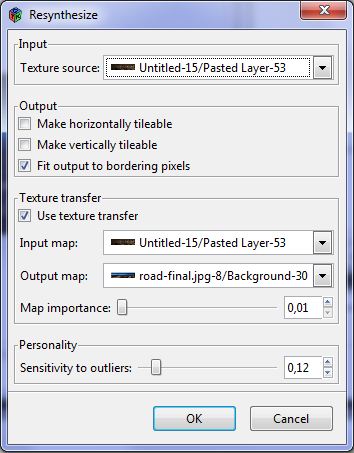
Il se situe dans le menu:
Filter -> Map -> Resynthesize...
Il permet de créer une texture, éventuellement utilisable comme brique ou de supprimer un objet comme le fait la commande "Smart remove selection".
Mais il permet aussi de choisir une source comme échantillon.
Options:
Horizontal/Vertical tilable
Permet de modifier l'image pour en faire un brique utilisable comme texture.
Décocher si l'on veut supprimer un objet dans l'image.
Fit output to bordering pixels
L'objet à supprimer étant défini par une sélection, le plugin fera en sorte que les bord de la texture soient en accorde avec ce qui est autour
Texture transfert
Permet de spécifier deux images qui permettront de guider le placement de la texture dans l'image finale.
Le plugin va rechercher dans la texture source les pixels de mêmes couleurs dans l'image d'entrée et l'image de sortie.
L'image en entrée (input) doit avoir le même mode et la même taille que l'image utilisée comme texture (Texture source).
L'image en sortie (output) doit avoir le même mode et la même taille que l'image à modifier, l'image courante. On utilise le plus souvent l'image courante elle-même.
Map importance
Le curseur permet de définir l'importance avec laquelle doivent être prises en compte ces deux images de transfert.
Sensitivity to outliers
Sensibilité aux valeurs extrèmes. On peut vouloir gommer les différences ou les prendre en compte.
Passons à la mise en pratique, pas à pas, avec les images obtenues à chaque étape.
Compiler le plugin?
Worried

Avez-vous perdu la raison? La plupart des gens que je connais ne savent pas ce qu'est un compilateur... And encore moins en ont utilisé un. Diriez vous aux utilisateurs de Photoshop de compiler les plugins? Non car vous savez que ces logiciels sont destinés à des gens ordinaires. GIMP est-il destiné à votre niveau?
Webmaster

Une nouvelle version de Gimp est apparue, que vous utilisez apparemment et qui a rendu le plugin incompatible. Quelqu'un a pris la relève pour développer ce dernier, mais n'a pas voulu fournir les binaires. Il faut donc recompiler le code source en fonction de votre système.
Je conseillerai de conserver la version 2.6 à coté de la 2.8 (elle n'est pas vraiment moins bien) pour pouvoir utiliser le plugin original qui fonctionne parfaitement.