

Link View - Testeur de liens sortants gratuit
Ce logiciel a interface graphique vérifie la validité des liens sur vos pages web, et affiche les pages liées.
Logiciel à interface graphique gratuit. Code source sur GitHub.
Requiert Node.js et le navigateur Chrome installés.
Testé sur Windows. Prévu pour fonctionner aussi sur Linux et MacOS.
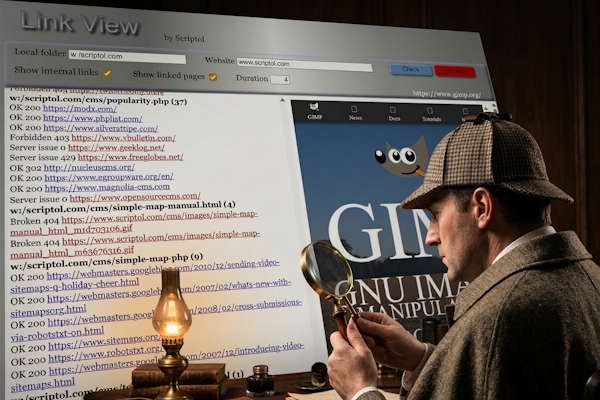
Pourquoi tester les liens sortant?
Le web évolue et les pages disparaissent, les liens brisés dégradent l'expérience de vos visiteurs, et donnent l'impression que le site est à l"abandon. Les moteurs de recherche aussi utilisent les liens comme critère d'évaluation de votre site.
Même si un lien retourne le code 200 indiquant qu'il est parfaitement valide, il peut arriver ceci... Le site en question peut avoir cessé sa publication et le domaine être laissé à l'abandon. Il sera immédiatement récupéré par un acteur utilisant un outil de scan des whois, pour y afficher un contenu quelquefois indésirable ou malveillant. Sur quoi vos visiteurs seront redirigés à votre insu alors qu'il s'attendent à une source d'information.
Les pages liées peuvent aussi devenir surchargées de publicités, ce qui a le même effet négatif sur les visiteurs.
En affichant les pages liées depuis votre site l'une après l'autre de façon automatique, Link View vous permet de vérifier sur quoi vous dirigez vos visiteurs.
A quelle fréquence faut-il vérifier les liens sortants?
Selon la nature de votre site, l'expérience pointe sur les fréquences suivantes:
- Tous les mois s'il a un contenu éditorial ou s'il s'agit d'une boutique d'e-commerce. Dans le dernier cas la vérification des liens internes est aussi cruciale.
- Tous les 3 mois pour un site vitrine, pointant vers un contenu qui change peu.
- Tous les 6 mois pour un site encyclopédique se référant à des pages de notoriété.
Utilisation de Link View
Link View est destiné à un site statique et fonctionne sur une image locale du site. Il parcourt le contenu page après page, extraie l'URL des liens sortants, teste le code HTTP retourné et si vous avez choisi l'option et que le lien est valide, affiche la page.
Vous devez en premier lieu donnant le chemin de la racine de l'image locale, comme c:/example.com.
Le logiciel a besoin de l'URL du site que vous donnez dans le second champ d'entrée sous la forme "https://example.com". Vous pouvez omettre le protocol si c'est https.
Vous avez trois options à cocher:
- Show internal links: Pour afficher les pages liées sur le site lui-même. Les liens sont toujours testés, l'affichage est optionnel.
- Display link page: Affiche les pages liées si le code de retour OK ou une redirection.
- Duration: Durée d'affichage en secondes.
Cliquer sur le bouton Check pour démarrer l'analyse.
Pour pouvez bloquer l'affichage avec le bouton Stop, et le redémarrer avec le bouton Resume qui le remplace.
Le panel de gauche affiche les liens brisés et en option les liens valide de code HTTP 200 si vous avez choisi d'afficher la page correspondante dans le panel de droite. Vous pouvez cliquer sur les liens pour afficher le contenu hors de l'application dans un navigateur.
Choix du navigateur
Le programme par défaut lance le navigateur Chrome pour afficher l'interface HTML. Pour pouvez utiliser un autre navigateur s'il est configuré comme navigateur par défaut sur votre système.
Pour cela, remplacer la section serveur.listen dans le fichier server.js par le code suivant:
server.listen(3000, () => {
  console.log("Serveur démarré sur http://localhost:3000");
  const url = "http://localhost:3000";
  switch (process.platform) {
    case "win32":
     exec(`start "" "${url}"`);
     break;
    case "darwin":
     exec(`open "${url}"`);
     break;
    case "linux":
     exec(`xdg-open "${url}"`);
     break;
  }
});
Téléchargement et installation
Link View est disponible en téléchargement sur GitHub sur la page Scriptol.
Node.js doit être installé. WebSocket est inclus dans l'archive, mais s'il ne fonctionne pas avec votre système, installez le avec cette commande dans le répertoire linkview :
npm install websocketVous pouvez démarrer en ligne de commande en allant dans le répertoire de LinkView et en tapant :
node server.jsOu créer une icône sur le bureau. Pour Windows ce sera :
Cible:
C:\Program Files\nodejs\node.exe" c:\linkview\server.jsDémarrer en :
c:\linkview\Note:
- Il se peut que la page ne soit pas affichée alors que le code HTTP est 200 et valide, parce que certains sites bloquent l'accès hors navigateur. Dans ce cas vous pouvez cliquer sur le lien correspondant dans la fenêtre de gauche pour l'afficher dans un navigateur. De même quand le serveur retourne un code 403 ou 406 parce que la requête ne vient pas d'un navigateur. Si curl est installé sur votre ordinateur, il pourra accéder aux pages de code 403.